공유하면, 소리가 난다.
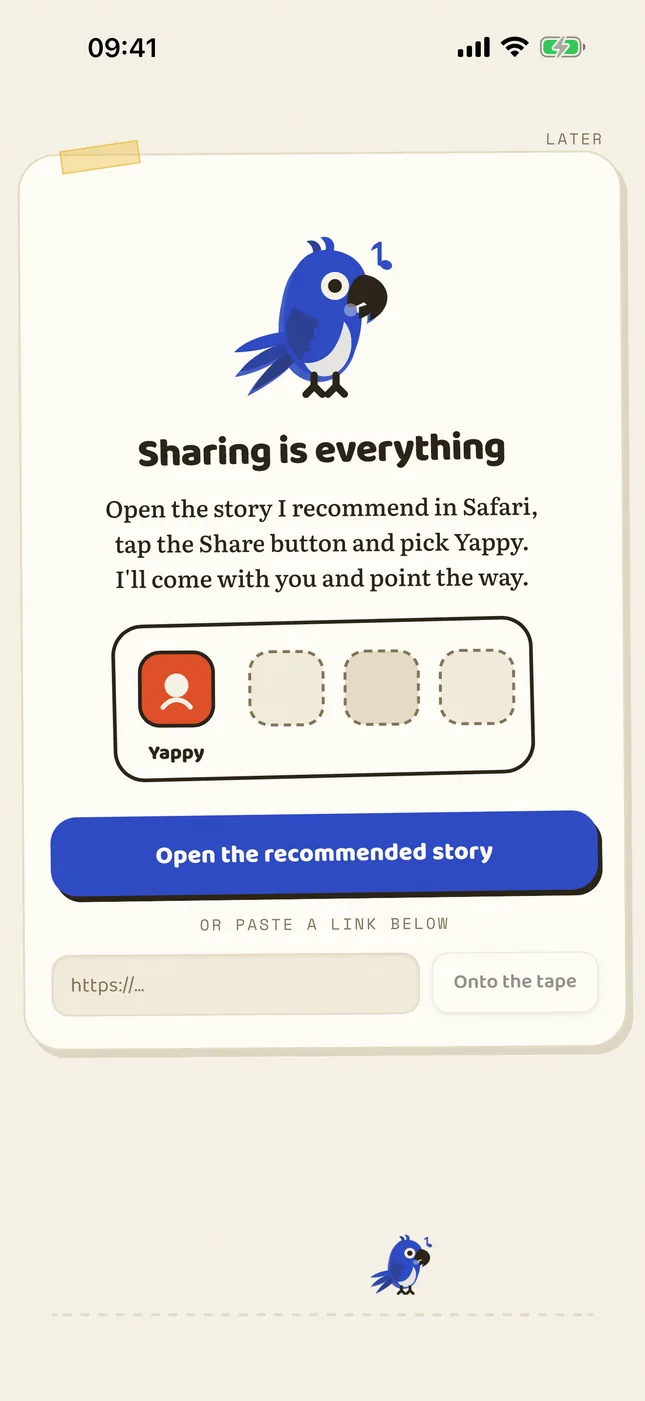
Yappy의 동작은 공유 하나뿐입니다. 나머지는 이미 자리를 잡은 세부 사항일 뿐입니다.
공유하기
어떤 앱에서든: Safari, 메일, 파일, 음성 메모, 채팅으로 받은 PDF. 공유를 누르고 Yappy를 고르면 앱이 알아서 열립니다.
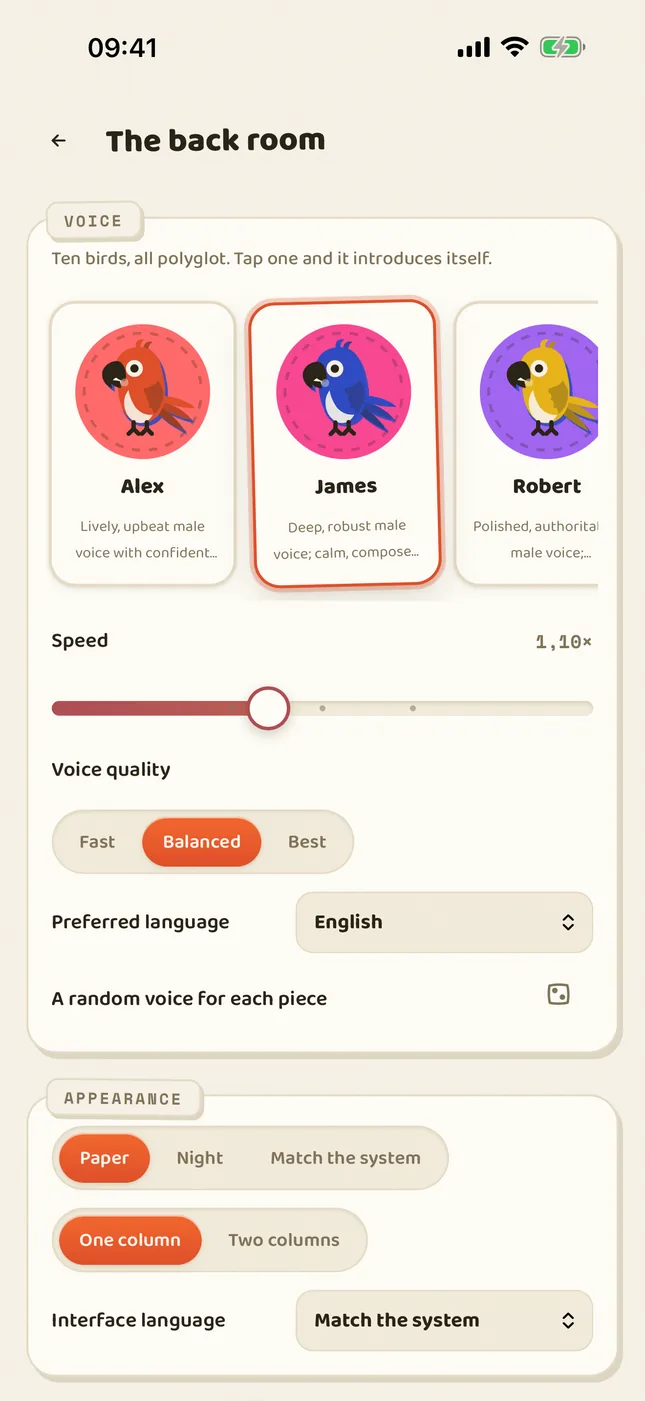
목소리 고르기
목소리 열 개, 전부 다국어입니다. 텍스트가 다른 언어면 Yappy가 알아서 인식해 그 언어의 규칙대로 읽습니다. 빌려 온 억양이 아니라.
듣기
화면을 잠그고 휴대폰을 주머니에 넣습니다. 목소리는 계속됩니다. 잠금 화면에는 표지와 제목, 조작 버튼이 뜨고, 명령은 이어폰이 내립니다.
저장해 두기
내일 산책 때 듣고 싶다면, 인쇄소가 챕터까지 붙은 .m4b 오디오북으로 만들어 줍니다. 어떤 재생기에서도 열립니다.
iPhone과 iPad에서
공유하기가 설명서의 전부입니다. 어떤 앱에서든 공유를 누르고 Yappy를 고르세요. 링크, 일반 텍스트, PDF, EPUB, Word, ODT, 오디오를 받습니다. Yappy는 그 자리에서 곧바로 열립니다. 공유 시트 안에서 아무것도 익어 가지 않습니다. iOS가 확장 기능을 120MB에서 끊어 버리기 때문입니다. Yappy는 공유받은 것을 복사해 앱으로 넘어가고, 앱에는 한도가 없습니다. 이 전환은 설계된 것이지 땜빵이 아닙니다. 모든 일은 기기 안에서 일어납니다. Yappy가 손대는 네트워크는 공유한 주소에 접속하는 것 하나뿐이고, 그 접속도 당신 휴대폰이 직접 합니다.
- 당신이 보고 있는 사이에 대기열이 준비를 끝냅니다. 기사는 잡동사니를 걷어 내고, 영상은 전사문을 데려 오고, PDF는 페이지를 매깁니다. 앱을 그대로 켜 두면 준비되는 대로 읽기가 알아서 시작됩니다.
- 가라오케는 지금 울리는 문장을 하나씩 밝혀 줍니다. 아무 데나 눌러 일시정지하고, 밀어서 문단을 건너뛰고, 가장자리로 속도를 올리고 내립니다.
- 화면을 잠가도 목소리는 계속됩니다. AirPods로 일시정지하고 다시 재생합니다. 시스템은 이걸 평범한 재생기 하나로 취급합니다.
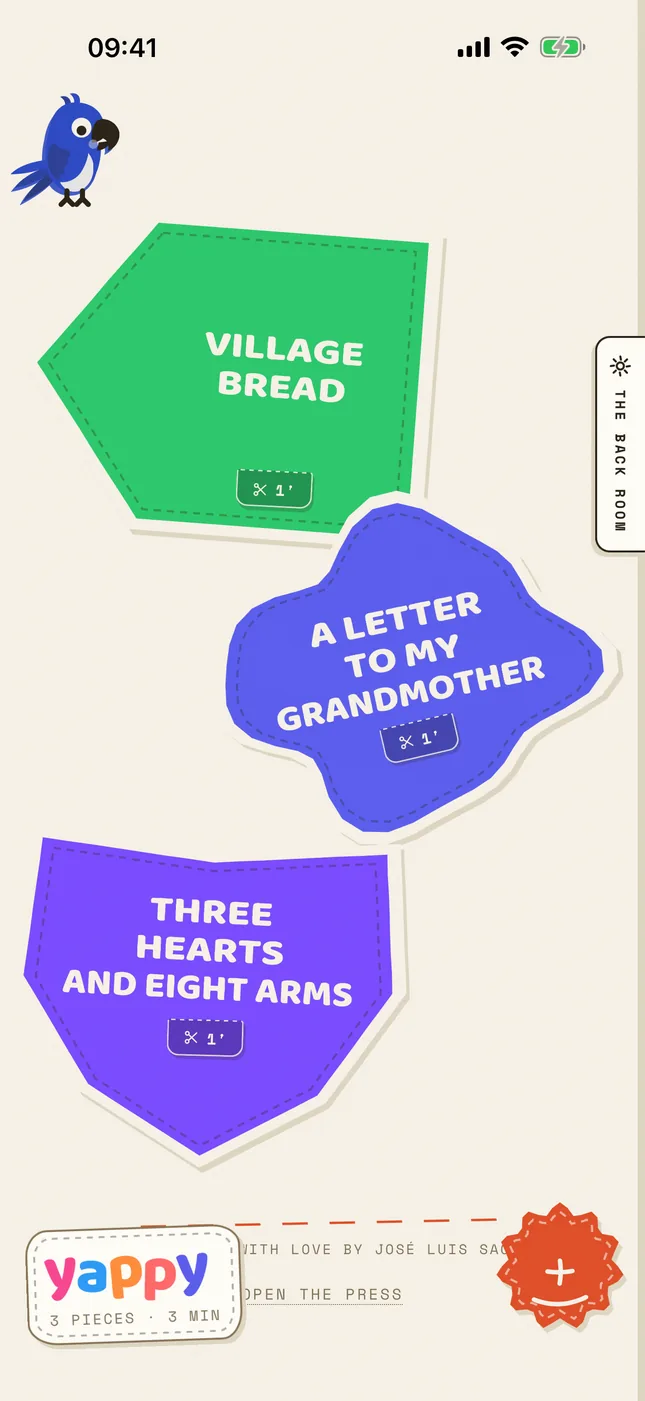
- 옷걸이에는 문서 세 개까지 걸립니다. 하나를 내리면 다른 하나를 걸 수 있습니다. 처음부터 들어 있던 이야기는 자리를 차지하지 않습니다.
Mac, Windows, Linux에서
단축키 하나면 지금 보고 있는 것이 소리로 읽힙니다. 선택한 텍스트, 브라우저의 그 페이지, 앞에 열려 있는 문서 무엇이든. 세 단축키 모두 환경설정에서 바꿀 수 있고, 앱이 트레이에 숨어 있어도 작동합니다. 단축키 말고도, 데스크톱에는 한 손에 안 담기는 것들이 있습니다.
- 라이브러리. 열거나 공유한 것은 전부 표지가 되어 남습니다. 진행률도 함께. 마지막 문단, 정확히 그 위치에서 이어 듣습니다.
- 문단 편집기. 문단마다 고유의 목소리, 속도, 쉬는 구간을 둘 수 있습니다. 대사, 인용, 두 언어가 섞인 문서에 씁니다.
- 로컬 전사. 음성 메모나 녹음을 끌어다 놓으면 기기 속 귀가 읽을 수 있는 텍스트로 바꿔 줍니다. 어디에도 아무것도 올라가지 않습니다.
- 오디오북 내보내기. 어떤 문서든 진짜 .m4b로 나옵니다. 원고에서 뽑아 낸 챕터를 자유롭게 건너뛸 수 있습니다. .wav나 .mp3로도 나옵니다.
- 눈 달린 PDF. 스캔본은 읽기 전에 로컬 OCR을 거칩니다. 태어날 때부터 디지털인 PDF는 페이지 하나씩 그대로 읽습니다.
- 테마. 낮에는 크림색 종이, 밤에는 어두운 바탕에 밝은 글씨, 아니면 시스템이 정합니다.
- 숨은 조건 없다. 데스크톱에서는 전부 열려 있다. 인쇄소, 바닥 없는 옷걸이, 다리까지 기본으로 깔려 있다.
| 단축어 | macOS | Windows · Linux |
|---|---|---|
| 보고 있는 것 읽기 | ⌥⌘R | Ctrl+Alt+R |
| 클립보드 읽기 | ⌥⌘V | Ctrl+Alt+V |
| 일시정지 | ⌥⌘Espacio | Ctrl+Alt+Espacio |
다리: 컴퓨터가 합성하고, 휴대폰은 듣는다
책 한 권을 통째로 음성으로 만들려면 시간이 걸린다. 다리는 무거운 작업을 컴퓨터로 넘기고, 완성된 오디오북은 주머니 속으로 돌려보낸다. 두 기기를 직접 잇는 종단 간 암호화 연결이며, 중간에 누구의 서버도 끼지 않는다.
- 컴퓨터에서 환경설정의 '다리'를 열면 Yappy가 QR 코드를 보여 준다. 거기에는 컴퓨터의 암호화된 주소와 초대 키가 담겨 있다.
- iPhone 카메라를 QR 코드에 대면 두 기기가 페어링된다. 키는 저장되며, 컴퓨터에서 언제든 폐기할 수 있다.
- 휴대폰에서는 '컴퓨터에서 변환'을 고른다. 문서를 고르면 컴퓨터가 제 속도로 합성하고, .m4b가 챕터를 갖춰 휴대폰 라이브러리에 나타난다. 밤은 내일 아침 산책을 위해 일한다.
- 다리는 iroh의 프로토콜을 이용해 QUIC으로 암호화된다. 두 기기가 서로를 찾는 데 중계가 필요하다면, 그 중계는 읽을 수 없는 암호화된 트래픽만 본다.
오디오북: 진짜 챕터가 들어 있는 .m4b
Yappy는 '그냥 긴 오디오 하나'를 내보내지 않는다. 스토어에서 파는 것과 같은 .m4b 오디오북을 내보낸다. 챕터는 문서의 실제 제목에서 만들고, 표지와 이어 듣기도 갖춘다. Yappy 안에서 라이브러리와 진행 상황과 함께 들어도 되고, 이미 쓰고 있던 어떤 오디오북 재생 앱에서 들어도 된다. 숨을 고르는 일은 스크립트 생성기 몫이다. 제목 다음에는 멈춤을, 목록에는 목록의 리듬을 넣는다.
- 휴대폰에서는 라이브러리에서 챕터별로 주문한다. 어떤 챕터를 인쇄할지, 어떤 목소리로 할지 고르면 된다.
- 앱을 닫거나 휴대폰을 잠가도 앵무새는 인쇄를 계속한다.
- 라이브러리에서 파일 앱으로, 도서 앱으로, 원하는 곳으로 공유한다. 파일은 당신 것이다.
- 인쇄소는 iPhone과 iPad의 Yappy Parlanchín에 들어 있다. 컴퓨터에서는 처음부터 열려 있다.
Siri, 단축어, 액션 버튼
'Siri야, Yappy로 내 클립보드 읽어 줘.' 앱은 진짜 App Intents를 제공한다. 단축어 앱에 저절로 나타나고, Siri에 응답하고, iPhone의 액션 버튼에 걸 수도 있다. 조립할 것도 없다.
- 내 클립보드 읽기. 어디서든 복사하고, Siri에게 부탁하면 소리가 난다.
- 이어 듣기. 마지막으로 나오던 것을 딱 그 지점부터 다시 튼다.
- 링크 듣기. 주소를 매개변수로 받는다. 직접 만드는 단축어의 마무리로 딱이다.
- 자동화를 직접 만들 때는
yappy://스킴도 처리된다.yappy://action/read-clipboard,yappy://action/resume,yappy://action/open,yappy://library?path=…,yappy://pair?d=…. - 홈 화면 위젯도 있다. 마지막에 나오던 것을 보여 주고, 탭 한 번이면 이어 듣는다.
설정: 다이얼은 적지만, 전부 진짜다
Yappy에는 스위치 백 개짜리 패널이 없습니다. 소리를 실제로 바꾸는 것만 몇 개 있습니다.
- 목소리. 목소리는 열 개, 전부 다국어입니다. 같은 목소리가 스페인어, 영어, 일본어를 읽어도 음색은 그대로입니다.
- 속도. 0.5×에서 2×까지. 음성을 그 속도로 생성하는 것이지 나중에 배속하는 게 아닙니다. 그래서 음높이가 일그러지지 않습니다.
- 쉼. 문단 사이에 얼마나 숨을 쉬는지. 제목과 목록에는 각본가가 이미 리듬을 붙여 둡니다.
- 언어. 문서별로, 문단별로 자동 감지하거나 손으로 고정할 수 있습니다. 다른 언어로 된 인용문은 알아서 바뀝니다.
- 익명 통계. 모바일에서는 기본으로 켜져 있고, 여기 뒷방에서 끌 수 있습니다. 정확히 무엇을 보내는지는 개인정보 처리방침에 한 항목 한 항목 적어 두었습니다.
Android에서
같은 동작입니다. 링크, 텍스트, 문서를 공유하면 같은 대기열에 떨어집니다. 기사 본문 추출, 가사 하이라이트, 음성까지, 전부 휴대폰 안에서 처리됩니다. Android 버전은 형제 중 막내라 iPhone에는 있는 세 가지(잠금 화면 컨트롤, 동영상, .m4b 오디오북 재생기)가 아직 없습니다. 그리고 더 중요한 이야기가 있습니다. 아직 출시되지 않았습니다. Google 개발자 계정이 아직 심사 중입니다. 날짜를 내놓지 않는 이유는 모르기 때문입니다. 출시되면 여기와 저장소에 알립니다. 다만 하나는 분명합니다. Android에는 숨겨둔 것이 없습니다. 전부 공개되어 있습니다.