Tu partages, et ça sonne.
Yappy n'a qu'un seul geste : partager. Le reste, ce sont des détails déjà en place.
Partager
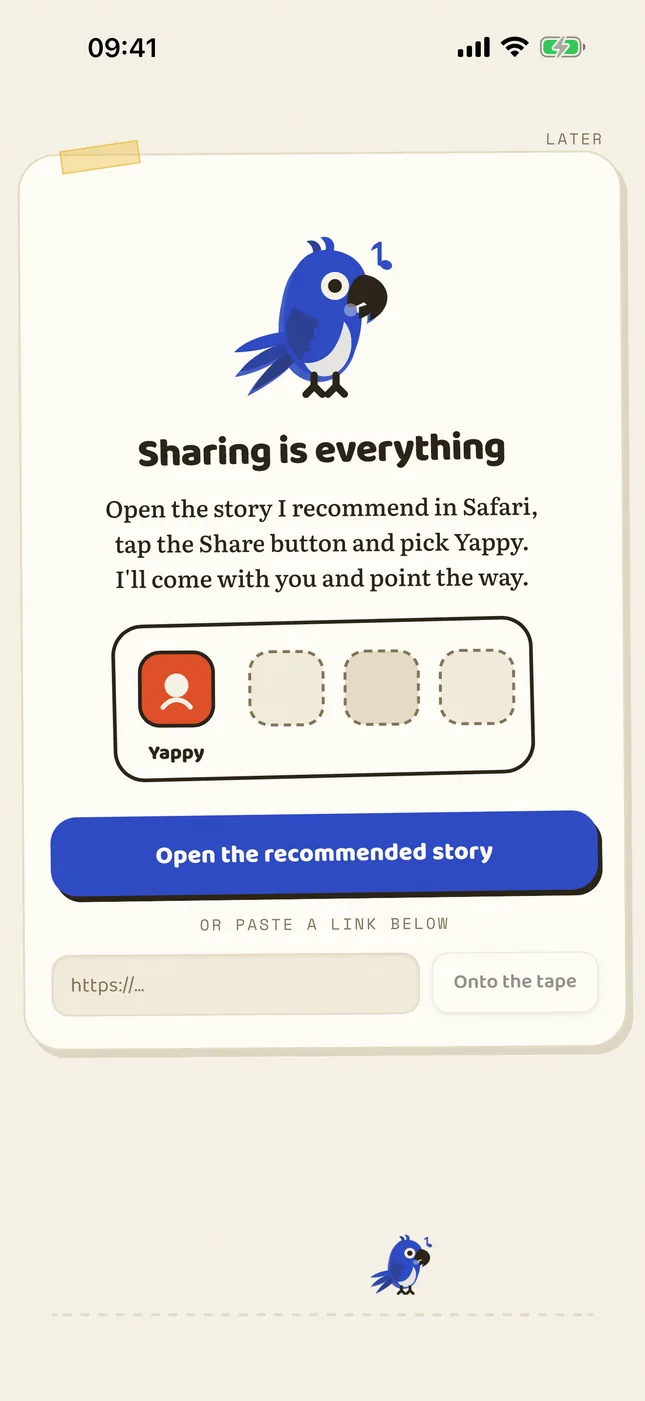
Depuis n'importe quelle app : Safari, Mail, Fichiers, une note vocale, le PDF qui t'est arrivé dans un chat. Tu touches Partager, tu choisis Yappy, et l'app s'ouvre toute seule.
Choisir la voix
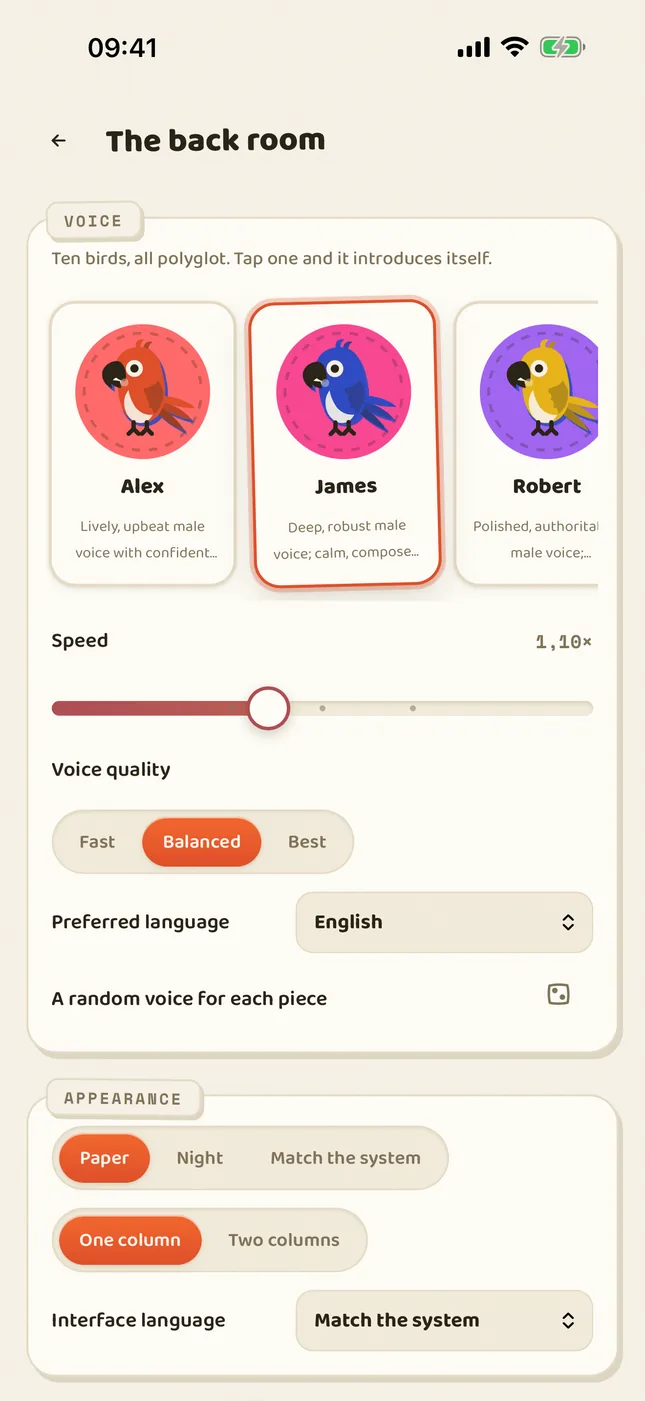
Dix voix, toutes polyglottes. Si le texte est dans une autre langue, Yappy la détecte tout seul et le lit selon les règles de cette langue, pas avec un accent emprunté.
Écouter
Tu verrouilles l'écran et tu ranges le téléphone. La voix continue : couverture, titre et commandes sur l'écran verrouillé, et ce sont les écouteurs qui commandent.
Garder
Si c'est pour la balade de demain, l'imprimerie en fait un livre audio .m4b avec des chapitres, et ça s'ouvre dans n'importe quel lecteur.
Sur iPhone et iPad
Partager, c'est tout le manuel. Depuis n'importe quelle app, tu touches Partager et tu choisis Yappy : liens, texte brut, PDF, EPUB, Word, ODT et audio. Yappy s'ouvre tout seul, immédiatement. Rien ne reste à mijoter dans la feuille de partage, parce qu'iOS coupe les extensions à 120 Mo ; Yappy copie ce que tu as partagé et saute vers l'app, où il n'y a pas de limite. Le saut, c'est le design, pas une rustine. Tout se passe sur l'appareil : le seul réseau que touche Yappy, c'est la visite de l'adresse que tu as partagée, faite depuis ton propre téléphone.
- La file prépare pendant que tu regardes : l'article se nettoie, la vidéo apporte sa transcription, le PDF se met en page. Si tu gardes l'app devant toi, la lecture démarre toute seule dès qu'elle est prête.
- Le karaoké illumine ce qui sonne, phrase par phrase. Tu touches n'importe où pour mettre en pause, tu glisses pour changer de paragraphe, et la vitesse se règle sur le bord.
- Tu verrouilles l'écran, la voix continue. Les AirPods mettent en pause et reprennent ; le système la traite comme n'importe quel lecteur.
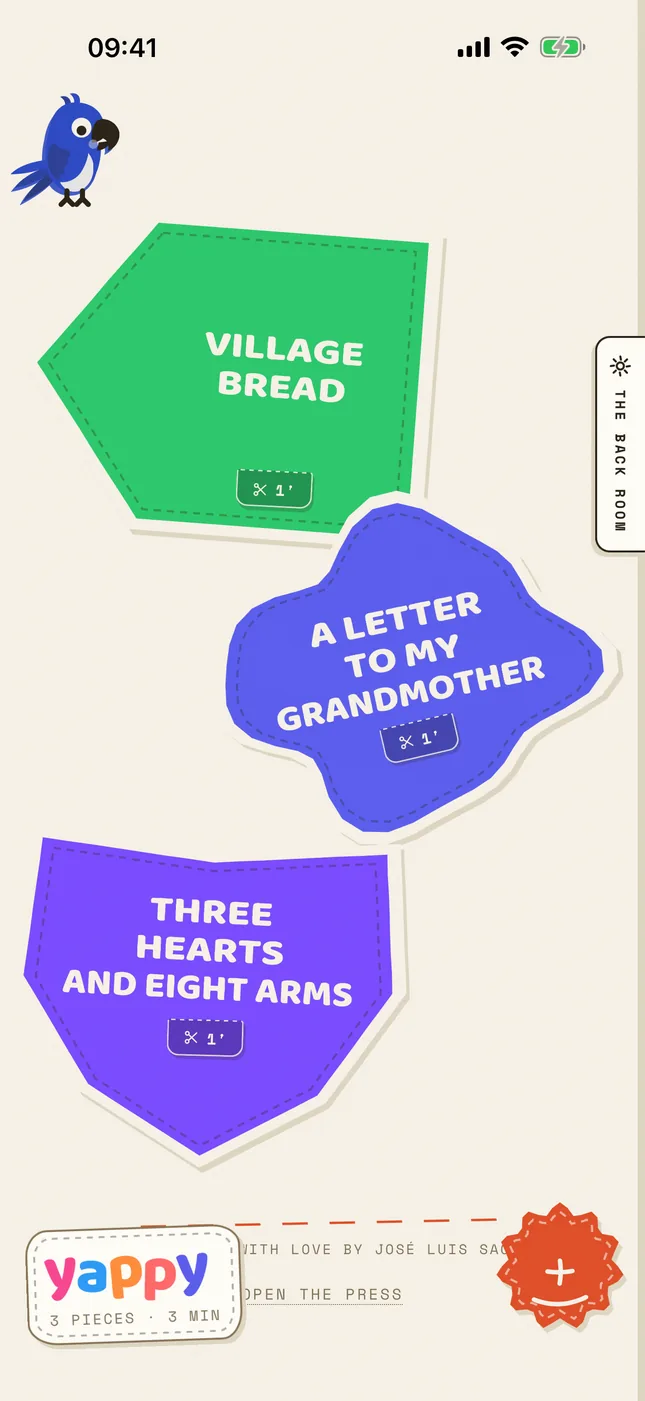
- Le perchoir tient trois documents à la fois : tu en retires un, un autre entre. Les contes de la maison ne prennent pas de place.
Sur Mac, Windows et Linux
Un raccourci, et ce que tu as sous les yeux se met à parler : la sélection, la page du navigateur ou le document actif. Les trois raccourcis se changent dans les Préférences et fonctionnent même quand l'app est cachée dans la zone de notification. Outre le raccourci, le bureau a ce qui ne tient pas dans une main.
- La bibliothèque. Tout ce que tu ouvres ou partages reste sur la page d'accueil, avec sa progression. Tu reprends là où tu en étais, au paragraphe près.
- L'éditeur par paragraphe. Chaque paragraphe peut avoir sa voix, sa vitesse et sa pause. Pour les dialogues, les citations ou les documents à deux langues.
- Transcription locale. Tu glisses une note vocale ou un enregistrement, et l'oreille locale en fait un texte lisible, sans rien envoyer nulle part.
- Export en livre audio. N'importe quel document sort en vrai .m4b, avec des chapitres navigables tirés du script. Aussi en .wav ou en .mp3.
- PDF avec des yeux. Les PDF scannés passent par un OCR local avant d'être lus. Les nés numériques se lisent directement, page à page.
- Thèmes. Papier crème le jour, encre claire sur fond sombre la nuit, ou le système décide.
- Sans ficelles. Sur ordinateur, tout est ouvert : l’imprimerie, le perchoir sans fond et le pont sont là d’office.
| Raccourci | macOS | Windows · Linux |
|---|---|---|
| Lire ce que vous regardez | ⌥⌘R | Ctrl+Alt+R |
| Lire le presse-papiers | ⌥⌘V | Ctrl+Alt+V |
| Mettre en pause | ⌥⌘Espacio | Ctrl+Alt+Espacio |
Le pont : ton ordinateur synthétise, ton téléphone écoute
Un livre entier met du temps à se synthétiser. Le pont passe le gros du travail à ton ordinateur et te renvoie l’audiolivre fini dans la poche, par une connexion directe et chiffrée de bout en bout entre tes deux appareils, sans serveur de personne au milieu.
- Sur l’ordinateur, Préférences, « Le pont » : Yappy t’affiche un code QR avec l’adresse chiffrée de ta machine et une clé d’invitation.
- Tu pointes l’appareil photo de l’iPhone vers le QR, et ils sont appairés. La clé est enregistrée et tu peux la révoquer depuis l’ordinateur quand tu veux.
- Sur le mobile, « Convertir sur l’ordinateur » : tu choisis le document, l’ordinateur le synthétise à son rythme et le .m4b apparaît dans la bibliothèque du téléphone, avec ses chapitres. La nuit travaille pour ta promenade du lendemain.
- Le pont est chiffré avec QUIC, via le protocole de iroh. S’il faut un relais pour que les deux appareils se trouvent, ce relais ne voit que du trafic chiffré, qu’il ne peut pas lire.
Audiolivres : des .m4b avec de vrais chapitres
Yappy n’exporte pas « un long audio » : il exporte des audiolivres .m4b comme ceux des boutiques, avec des chapitres tirés des vrais titres du document, la couverture et la reprise de lecture. On les écoute dans Yappy, avec sa bibliothèque et sa progression, ou dans n’importe quel lecteur d’audiolivres que tu utilises déjà. Et le scénariste leur donne leur respiration : une pause après les titres, le rythme des listes dans les listes.
- Sur le mobile, on les commande depuis la bibliothèque, chapitre par chapitre : tu choisis lesquels imprimer et avec quelle voix.
- Le perroquet continue d’imprimer même si tu fermes l’app ou verrouilles le téléphone.
- Depuis la bibliothèque, tu le partages vers Fichiers, vers Livres ou où tu veux : le fichier est à toi.
- L’imprimerie fait partie de Yappy Parlanchín sur iPhone et iPad. Sur ordinateur, elle est ouverte d’office.
Siri, les raccourcis et le bouton Action
« Dis Siri, lis mon presse-papiers avec Yappy. » L’app expose de vrais App Intents : ils apparaissent tout seuls dans l’app Raccourcis, répondent à Siri et peuvent s’accrocher au bouton Action de l’iPhone. Rien à monter.
- Lis mon presse-papiers. Tu copies où tu veux, tu le demandes à Siri, et ça joue.
- Reprends la lecture. Retombe sur le dernier passage, pile où il en était.
- Écouter un lien. Il accepte une adresse en paramètre : la fin parfaite pour tes propres raccourcis.
- Pour les automatisations faites main, le schéma
yappy://est aussi traité :yappy://action/read-clipboard,yappy://action/resume,yappy://action/open,yappy://library?path=…etyappy://pair?d=…. - Et il y a un widget pour l’écran d’accueil avec le dernier passage, prêt à reprendre d’un appui.
Réglages : peu de molettes, toutes vraies
Yappy n'a pas un panneau avec cent interrupteurs. Il a ceux qui changent vraiment comment ça sonne.
- La voix. Dix voix, toutes polyglottes : la même voix lit l'espagnol, l'anglais ou le japonais sans changer de timbre.
- La vitesse. De 0,5× à 2×. La voix est générée à cette vitesse, pas accélérée après coup : le ton ne se déforme pas.
- Les pauses. Le temps de respiration entre les paragraphes. Les titres et les listes ont déjà leur rythme, donné par le scripteur.
- La langue. Détection automatique par document et par paragraphe, ou réglage à la main. Les citations dans une autre langue basculent toutes seules.
- Statistiques anonymes. Sur mobile, elles sont activées d'office ; on les coupe ici, dans les coulisses. Ce qui est envoyé, exactement, est détaillé point par point dans la politique de confidentialité.
Sur Android
Le même geste : vous partagez un lien, un texte ou un document et il atterrit dans la même file, avec l'extraction de l'article, le karaoké et la voix, le tout dans le téléphone lui-même. La version Android est la plus jeune de la famille et il lui manque encore trois choses que l'iPhone a déjà : les commandes sur l'écran verrouillé, les vidéos et le lecteur de livres audio .m4b. Et il y a plus important : elle n'est pas encore publiée. Le compte de développeur Google est toujours en cours de vérification et nous ne donnons pas de date, parce que nous ne la connaissons pas. À sa sortie, on l'annoncera ici et dans le dépôt. Cela dit : sur Android, il n'y aura rien derrière le rideau. Tout est ouvert.