Jaat, ja ääni käy.
Yappylla on yksi ele: jakaminen. Loput ovat yksityiskohtia, jotka ovat jo paikoillaan.
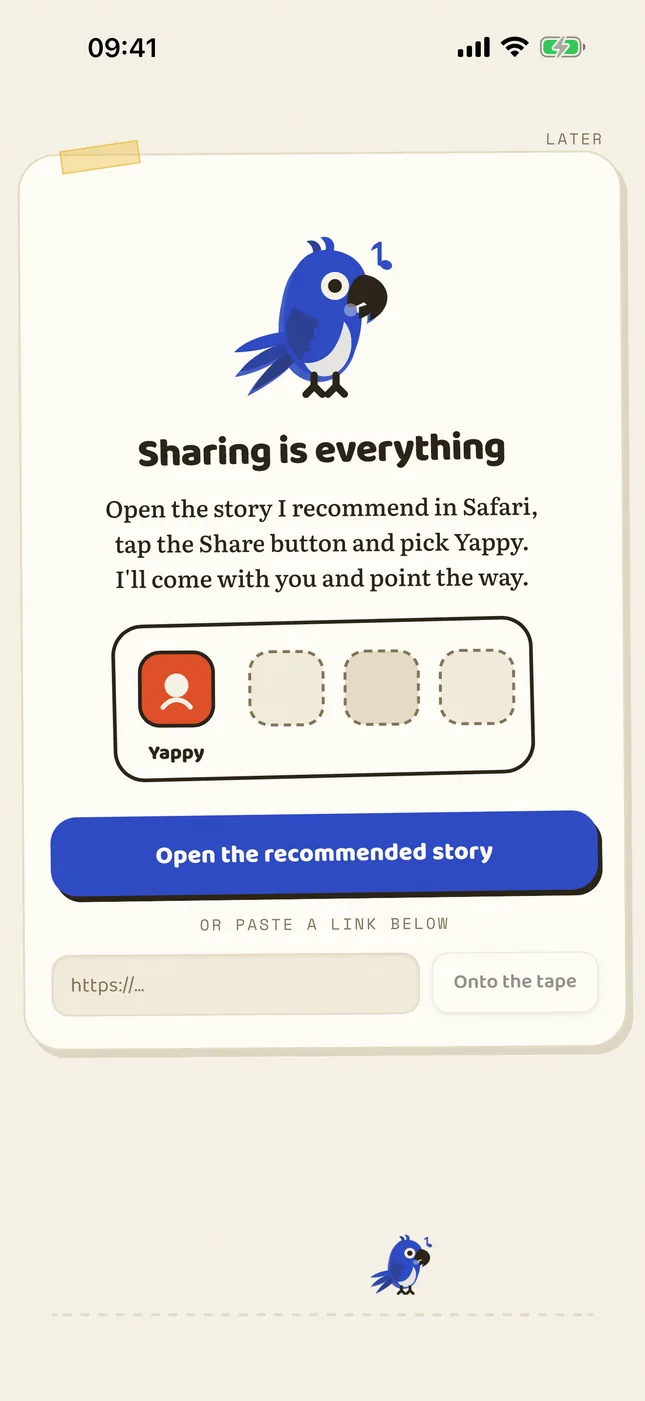
Jaa
Mistä tahansa sovelluksesta: Safari, sähköposti, Tiedostot, äänimuistio tai chatissa saapunut PDF. Painat Jaa, valitset Yappyn, ja sovellus avautuu itsestään.
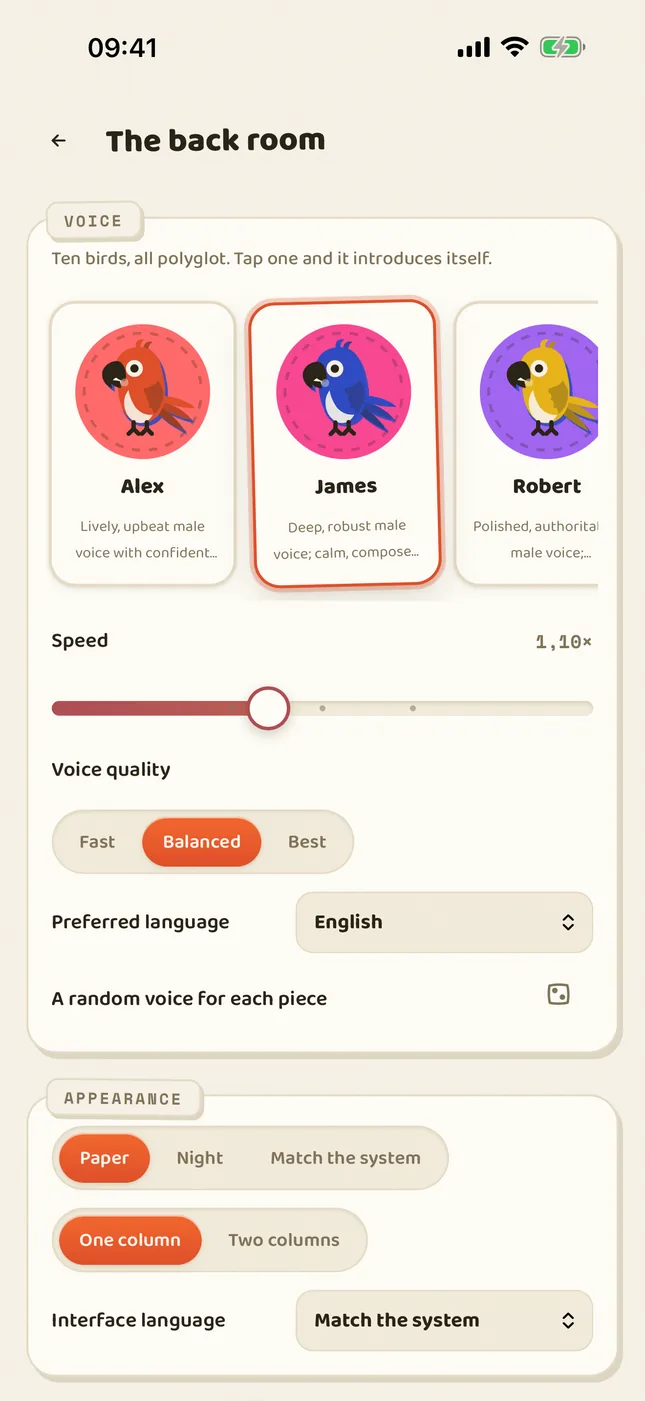
Valitse ääni
Kymmenen ääntä, kaikki monikielisiä. Jos teksti on toisella kielellä, Yappy tunnistaa kielen itse ja lukee tekstin sen kielen säännöillä, ei lainatulla aksentilla.
Kuuntele
Lukitset näytön ja laitat puhelimen taskuun. Ääni jatkuu: lukitusnäytillä on kansi, otsikko ja säätimet, ja kuulokkeet ohjaavat toistoa.
Tallenna
Jos haluat sen mukaan huomiselle kävelylle, kirjapaino toimittaa sen .m4b-äänikirjana lukuineen, ja se aukeaa missä tahansa soittimessa.
iPhonessa ja iPadissa
Jakaminen on koko käyttöohje. Mistä tahansa sovelluksesta painat Jaa ja valitset Yappyn: se ottaa vastaan linkkejä, pelkkää tekstiä, PDF-, EPUB-, Word- ja ODT-tiedostoja sekä ääntä. Yappy aukeaa heti, itsestään. Mikään ei jää hautumaan jakonäkymään, koska iOS katkaisee laajennukset 120 megatavuun; Yappy kopioi jaetun sisällön ja hyppää sovellukseen, jossa ei ole rajaa. Hyppy on tarkoituksellinen, ei korjausliike. Kaikki tapahtuu laitteessa: ainoa verkko, johon Yappy koskee, on käynti jakamassasi osoitteessa, ja senkin tekee oma puhelimesi.
- Jono valmistelee sisällön sillä välin kun katsot: artikkelista siivotaan turhat pois, video tuo mukanaan transkription, PDF sivutetaan. Jos pidät sovelluksen näkyvissä, lukeminen käynnistyy itsestään heti kun aineisto on valmista.
- Karaoke valaisee sen, mikä soi, lause kerrallaan. Kosketat mihin tahansa pysäyttääksesi, pyyhkäisät siirtyäksesi kappaleesta toiseen, ja reunasta nostat tai lasket nopeutta.
- Lukitset näytön, ja ääni jatkuu. AirPodsit keskeyttävät ja jatkavat; järjestelmä kohtelee sitä kuten mitä tahansa soitinta.
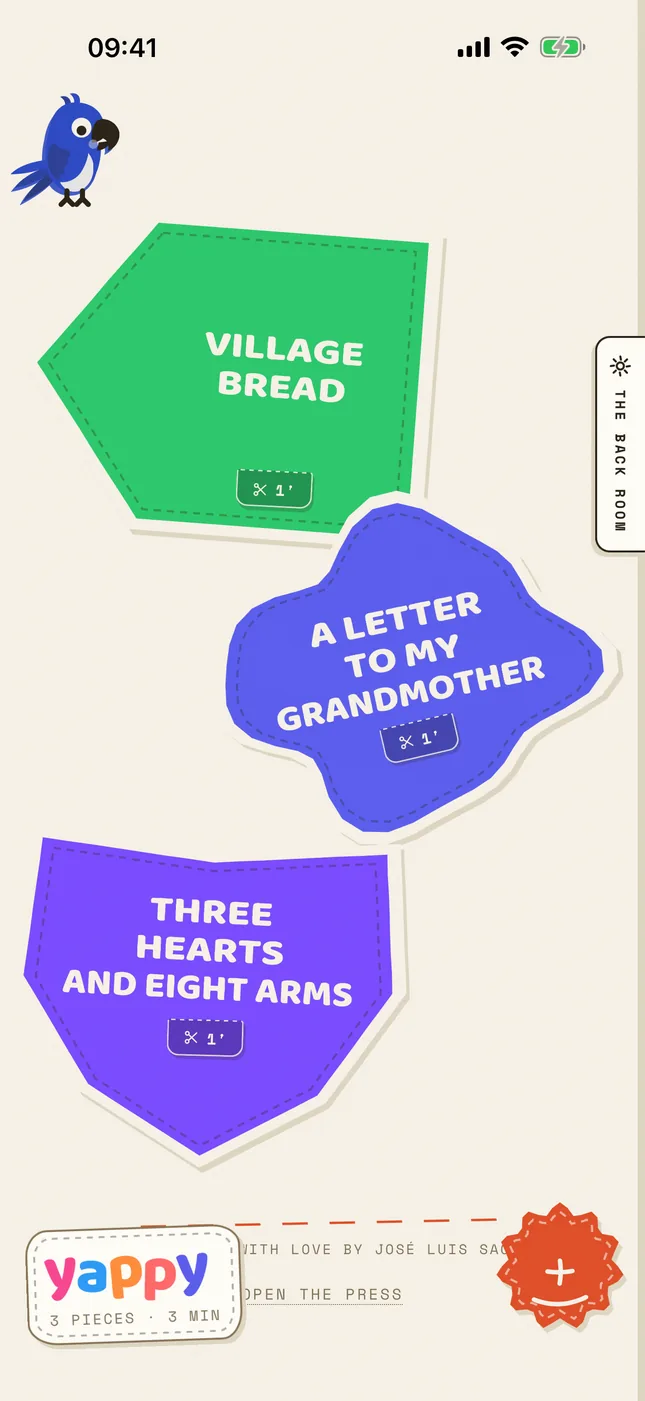
- Naulakkoon mahtuu kerralla kolme asiakirjaa: otat yhden pois, niin toinen mahtuu tilalle. Ohjelman omat sadut eivät vie tilaa.
Macilla, Windowsilla ja Linuxilla
Yksi pikanäppäin, ja se, mitä katsot, alkaa soida: valinta, selaimen sivu tai avoinna oleva asiakirja. Kaikki kolme pikanäppäintä vaihtuvat asetuksista, ja ne toimivat, vaikka sovellus olisi piilossa ilmoitusalueella. Pikanäppäimen lisäksi työpöydällä on tilaa sille, mikä ei mahdu yhteen käteen.
- Kirjasto. Kaikki, mitä avaat tai jaat, jää kanteen, edistymisineen. Jatkat siitä, mihin jäit: oikeasta kappaleesta.
- Kappaletieditori. Jokainen kappale voi saada oman äänen, oman nopeuden ja oman taukon. Dialogeja, sitaatteja ja kaksikielisiä asiakirjoja varten.
- Paikallinen transkriptio. Raahaat äänimuistion tai tallenteen paikalleen, ja paikallinen korva tekee siitä luettavaa tekstiä. Mitään ei lähetetä minnekään.
- Äänikirjan vienti. Mikä tahansa asiakirja syntyy aidoksi .m4b-äänikirjaksi: luvut poimitaan tekstistä, ja niitä voi selata. Myös .wav- tai .mp3-muodossa.
- PDF näkevin silmin. Skannatut PDF:t käyvät paikallisessa OCR:ssa ennen lukemista. Digitaalisesti syntyneet luetaan suoraan, sivu kerrallaan.
- Teemat. Kermanvärinen paperi päivällä, vaalea muste tummalla pohjalla yöllä, tai sitten järjestelmä päättää.
- Ei lankoja. Tietokoneella kaikki on valmiiksi auki: painokone, pohjaton naulakko ja silta kuuluvat pakettiin.
| Pikakomento | macOS | Windows · Linux |
|---|---|---|
| Lue, mitä katsot | ⌥⌘R | Ctrl+Alt+R |
| Lue leikepöytä | ⌥⌘V | Ctrl+Alt+V |
| Tauko | ⌥⌘Espacio | Ctrl+Alt+Espacio |
Silta: tietokone tekee äänet, puhelin kuuntelee
Koko kirjan muuntaminen vie aikansa. Silta siirtää raskaan työn tietokoneellesi ja palauttaa valmiin äänikirjan taskuusi. Yhteys kulkee suoraan laitteeltasi toiselle, päästä päähän salattuna, ilman kenenkään palvelinta välissä.
- Tietokoneella: avaa Asetukset ja valitse ”Silta”. Yappy näyttää QR-koodin, jossa on koneesi salattu osoite ja kutsuavain.
- Suuntaa iPhonen kamera QR-koodiin, ja paritus on valmis. Avain tallentuu, ja voit mitätöidä sen tietokoneella milloin tahansa.
- Puhelimessa: ”Muunna tietokoneella”. Valitset asiakirjan, tietokone muuntaa sen omaan tahtiinsa, ja .m4b ilmestyy puhelimen kirjastoon lukuineen. Yö tekee työtä huomista kävelyäsi varten.
- Silta on salattu QUIC:llä ja käyttää irohin protokollaa. Jos kaksi laitetta tarvitsee välittäjän löytääkseen toisensa, välittäjä näkee vain salattua liikennettä, jota se ei pysty lukemaan.
Äänikirjat: .m4b oikeilla luvuilla
Yappy ei vie ulos ”yhtä pitkää ääntä”: se tekee .m4b-äänikirjoja niin kuin kaupan äänikirjat, lukuina asiakirjan oikeat otsikot, mukana kansikuva ja muisti siitä, mihin jäit. Niitä voi kuunnella Yappyssa, joka pitää kirjaa kirjastosta ja kuuntelukohdasta, tai missä tahansa äänikirjasoittimessa, jota jo käytät. Ja käsikirjoittaja antaa niille hengityksen: tauko otsikoiden jälkeen, listatahti listoille.
- Puhelimessa ne tilataan kirjastosta luku kerrallaan: valitset, mitkä painetaan ja millä äänellä.
- Papukaija painaa edelleen, vaikka suljet sovelluksen tai lukitset puhelimen.
- Kirjastosta jaat tiedoston Tiedostoihin, Kirjoihin tai minne haluat: tiedosto on sinun.
- Painokone kuuluu Yappy Parlanchíniin iPhonessa ja iPadissa. Tietokoneella se on auki valmiiksi.
Siri, pikakomennot ja toimintopainike
”Hei Siri, lue leikepöytäni Yappylla.” Sovellus tarjoaa oikeita App Intents -toimintoja: ne ilmestyvät itsestään Pikakomennot-sovellukseen, ne toimivat Sirin kanssa ja ne voi kiinnittää iPhonen toimintopainikkeeseen. Mitään ei tarvitse koota.
- Lue leikepöytäni. Kopioit mistä vain, pyydät Siriä, ja ääni soi.
- Jatka lukemista. Jatkaa viimeksi soivaa täsmälleen siitä, mihin se jäi.
- Kuuntele linkki. Hyväksyy osoitteen parametrina: täydellinen lopetus omiin pikakomentoihisi.
- Käsin tehtyihin automaatioihin toimii myös
yappy://-skeema:yappy://action/read-clipboard,yappy://action/resume,yappy://action/open,yappy://library?path=…jayappy://pair?d=…. - Ja aloitusnäytölle on widget, jossa on viimeksi sovinut – valmis jatkamaan yhdellä napautuksella.
Asetukset: nuppeja vähän, kaikki aitoja.
Yappyssa ei ole paneelia sadalla kytkimellä. Siinä on ne harvat säädöt, jotka oikeasti muuttavat sitä, miltä kuulostaa.
- Ääni. Kymmenen ääntä, jokainen monikielinen: sama ääni lukee espanjaa, englantia tai japania, eikä äänenväri muutu.
- Nopeus. 0,5×–2×. Puhe tuotetaan valitulla nopeudella, ei nopeuteta jälkikäteen: sävelkorkeus ei vääristy.
- Tauot. Kuinka pitkä hengähdys kappaleiden välissä. Otsikot ja luettelot saavat rytminsä jo käsikirjoittajalta.
- Kieli. Automaattinen tunnistus asiakirjan ja kappaleen tasolla tai manuaalinen asetus. Vieraskieliset sitaatit vaihtuvat itsestään.
- Anonyymit tilastot. Puhelimessa ne ovat oletuksena päällä; täällä, takahuoneessa, ne saa pois päältä. Tietosuojaselosteessa lukee yksitellen, mitä tarkalleen lähetetään.
Androidilla
Sama ele: jaat linkin, tekstin tai asiakirjan, ja se päätyy samaan jonoon. Artikkelin poiminta, karaoke ja ääni – kaikki tapahtuu puhelimessa. Android-versio on perheen nuorin, ja siitä puuttuu vielä kolme asiaa, jotka iPhonessa on: lukitusnäytön ohjaimet, videot ja .m4b-äänikirjasoitin. Ja sitten se tärkeämpi asia: versiota ei ole vielä julkaistu. Googlen kehittäjätili on edelleen vahvistettavana, emmekä anna päivämäärää, koska emme tiedä sitä. Kun julkaisu tulee, siitä kerrotaan täällä ja repositoriossa. Mutta yksi asia on varma: Androidilla ei pidetä ketään narussa. Kaikki on auki.